A
Nummerieren & Ordnen
Bild für Bild, aufsteigend.
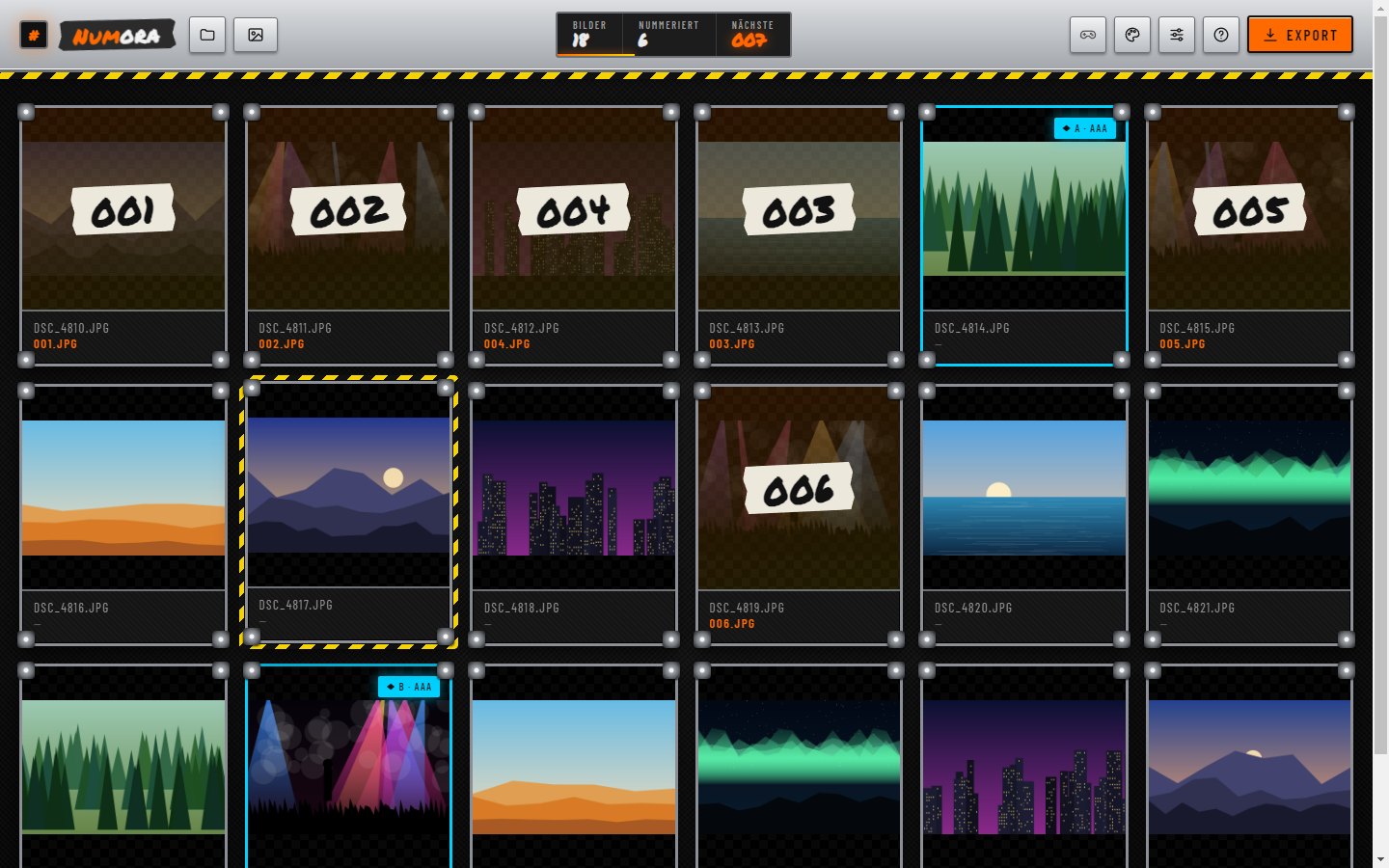
Die Nummern vergibst du in genau der Reihenfolge, die du dir vorstellst.
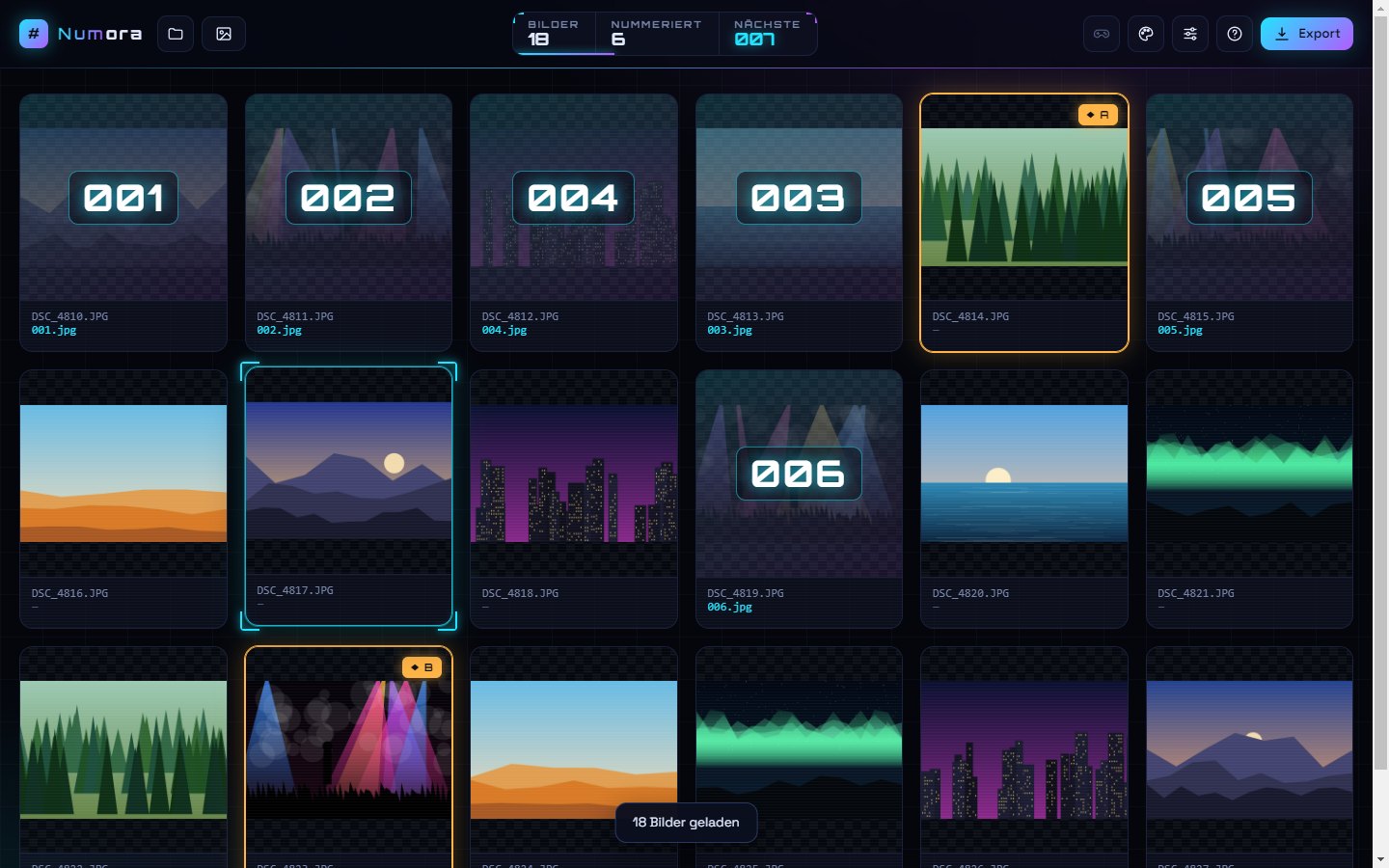
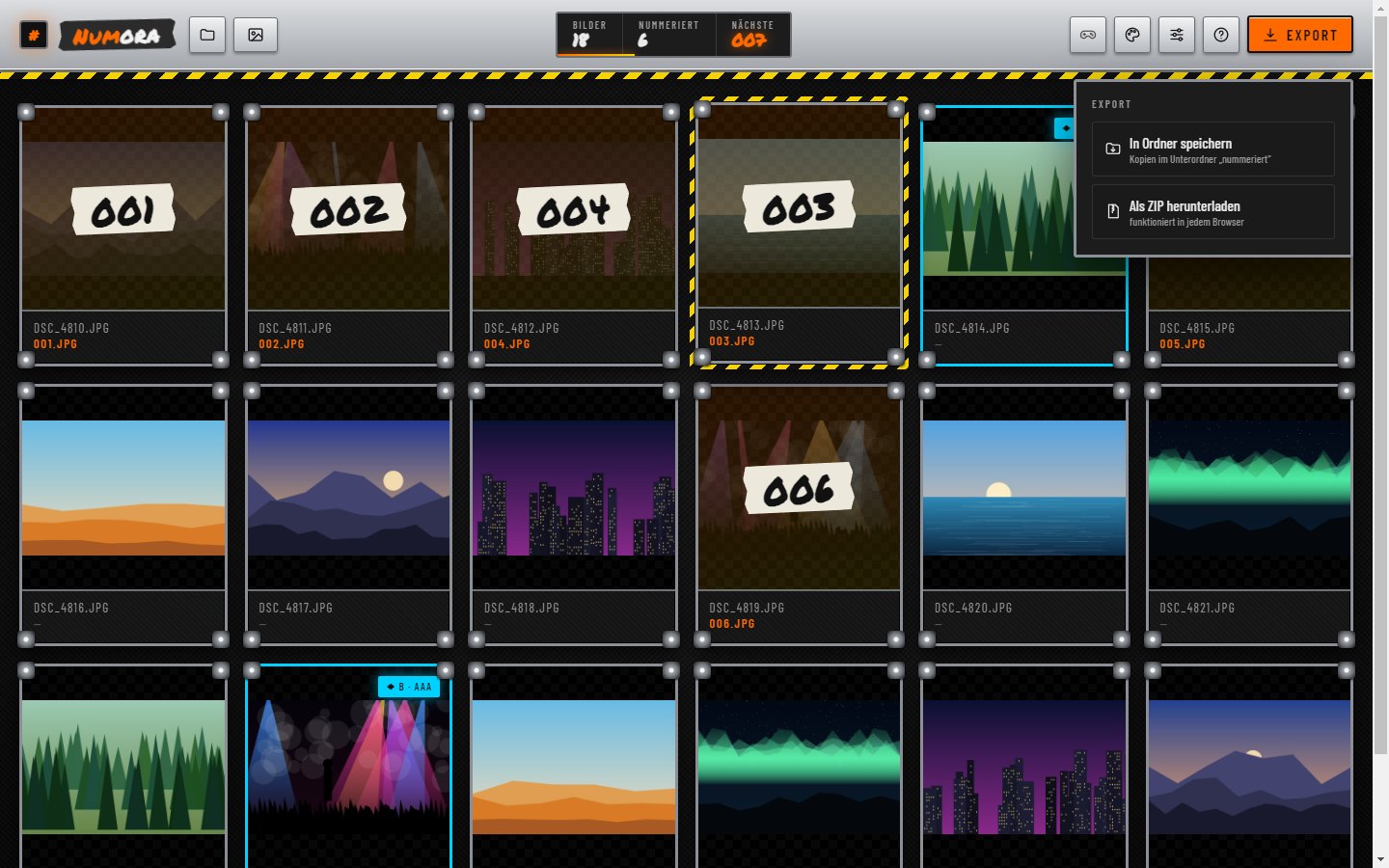
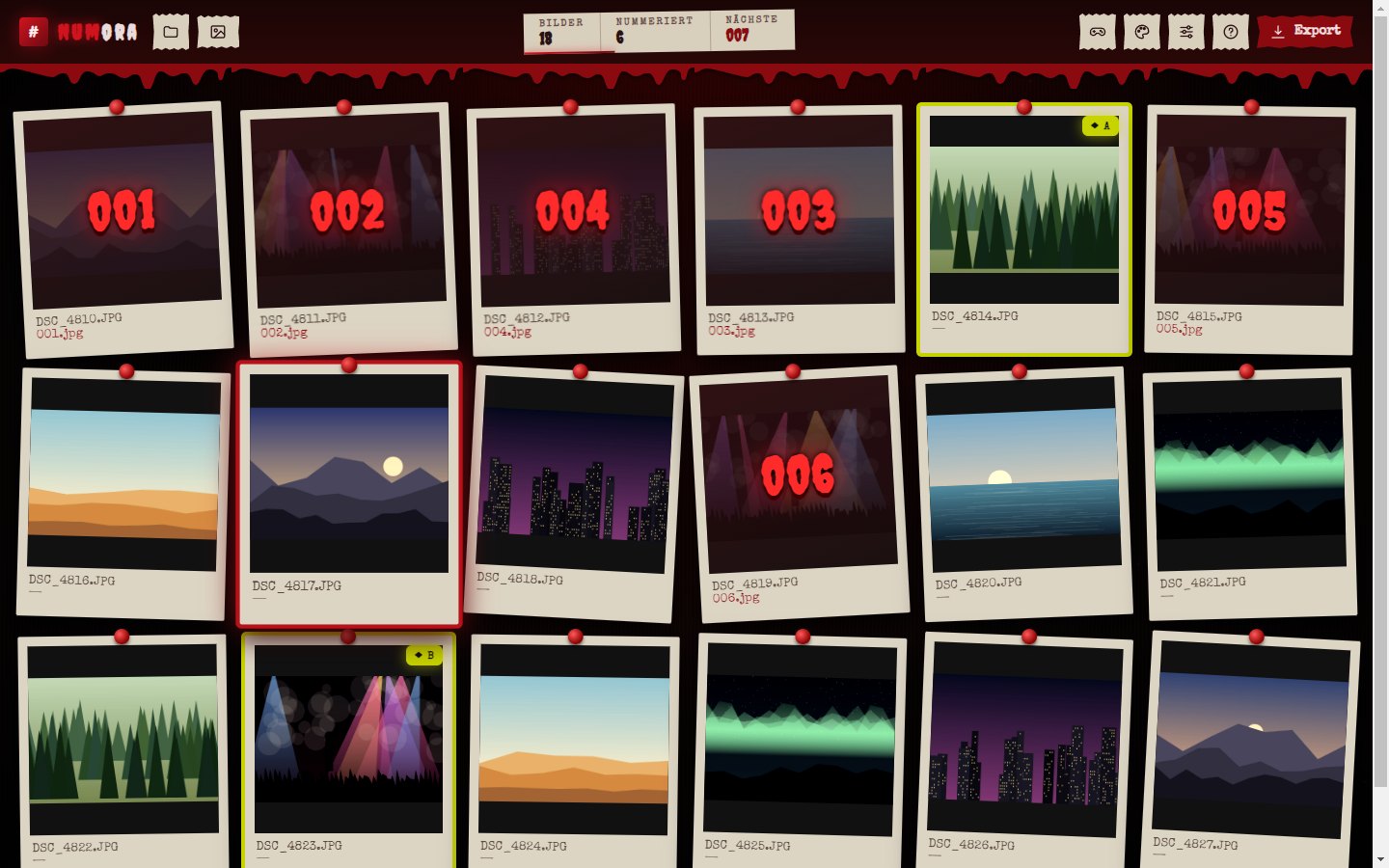
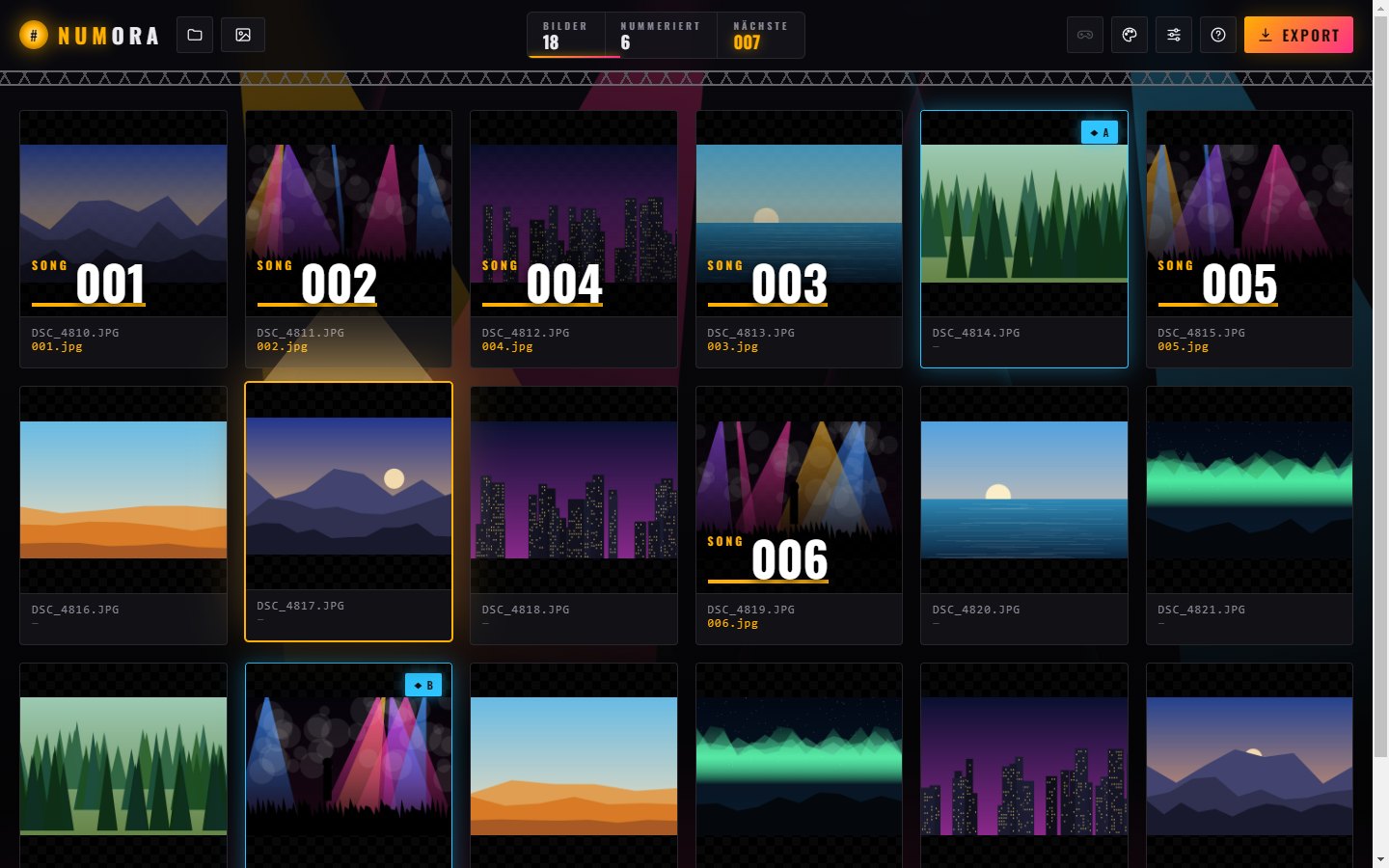
- Laden, wie du willst: Drag & Drop, Dateiauswahl oder „Ordner öffnen“ – mit natürlicher Sortierung nach Dateinamen.
- Große Vorschaubilder im Raster, Vorschaugröße per Regler einstellbar.
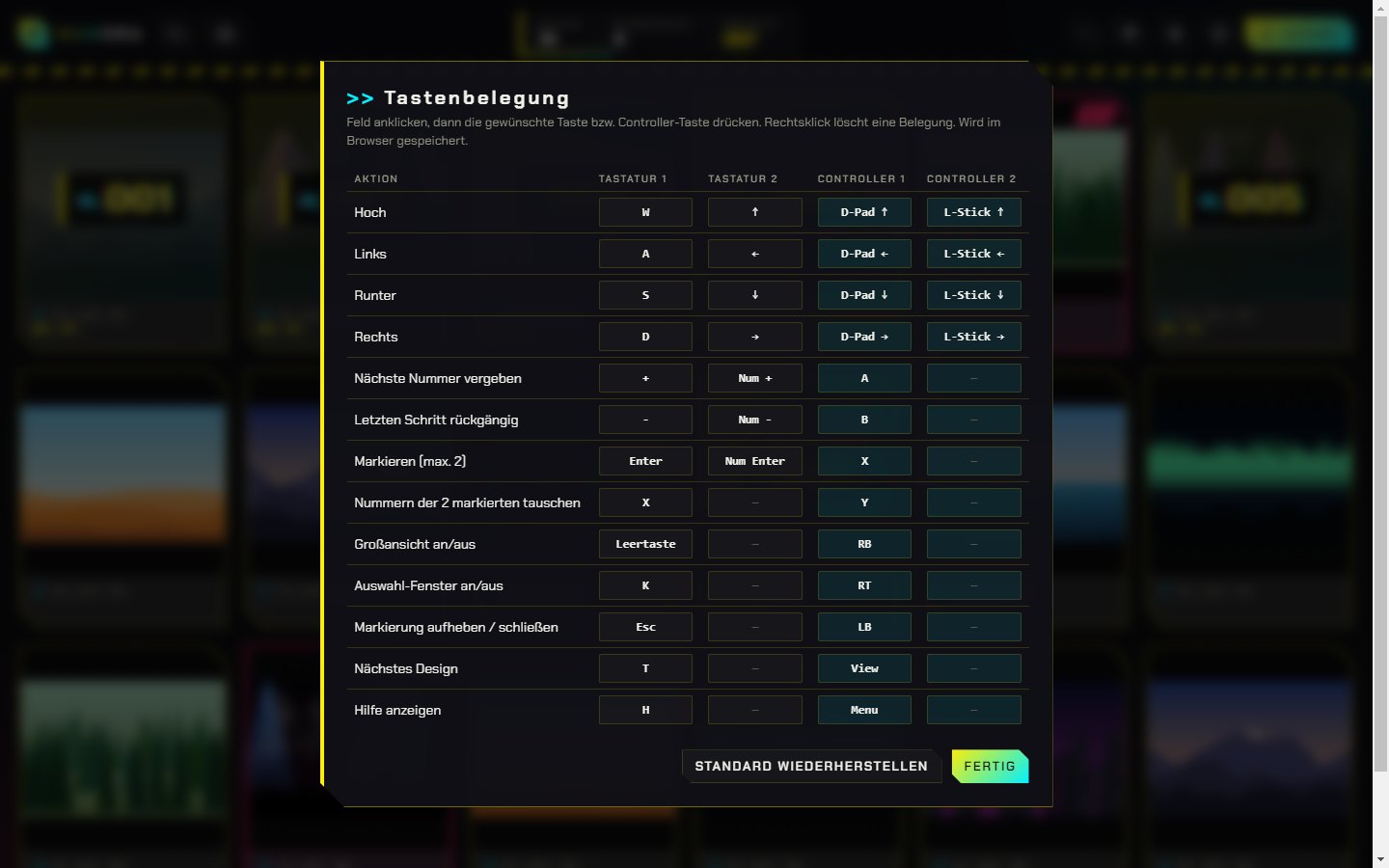
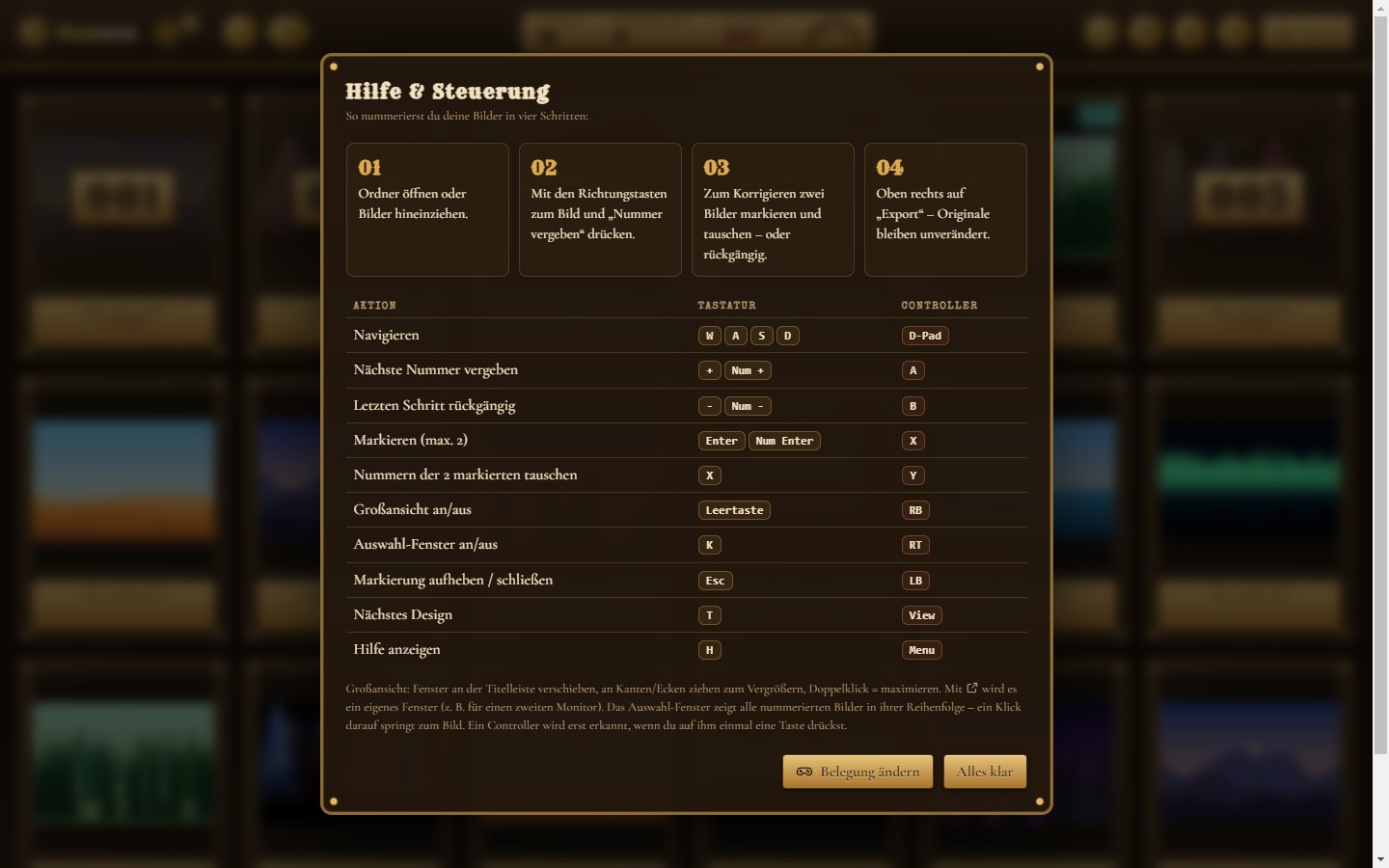
- W A S D oder Pfeiltasten zum Navigieren, + vergibt die nächste Nummer.
- − macht rückgängig – Nummer oder Tausch, beliebig oft.
- A/B-Tausch: zwei Bilder mit Enter markieren, mit X die Nummern tauschen.
- Kein Auto-Sprung: Nach dem Nummerieren bleibt die Auswahl stehen – Weiterspringen ist optional einschaltbar.
- Live-Vorschau des neuen Dateinamens unter jedem Bild.
DSC_4810.JPG → Hochzeit_001.jpg
B
Fenster
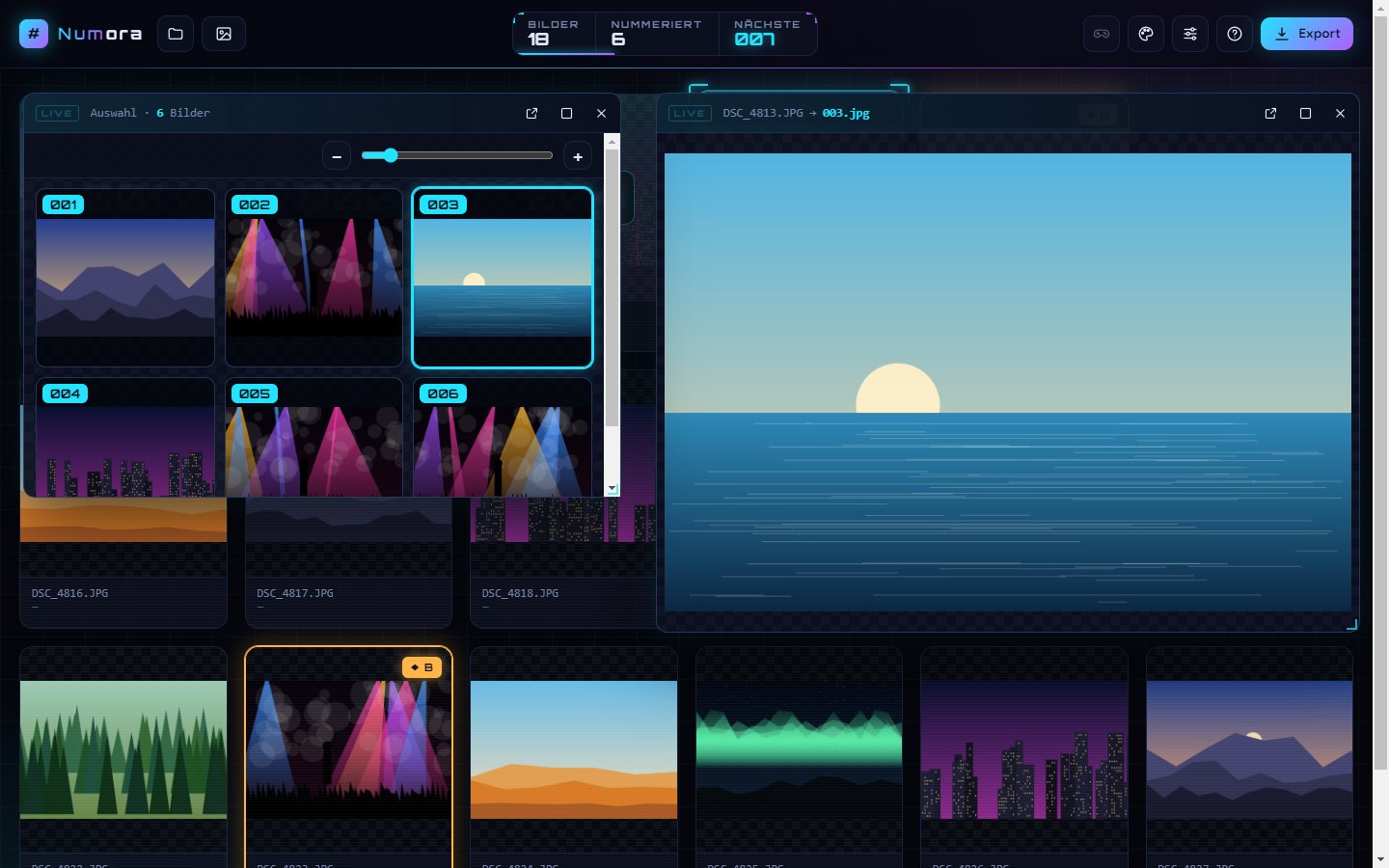
Großansicht, die mitläuft.
Leertaste oder Doppelklick: ein frei verschiebbares Fenster, an allen Kanten und Ecken skalierbar, maximierbar – und es folgt deiner Auswahl live.
C
Fenster
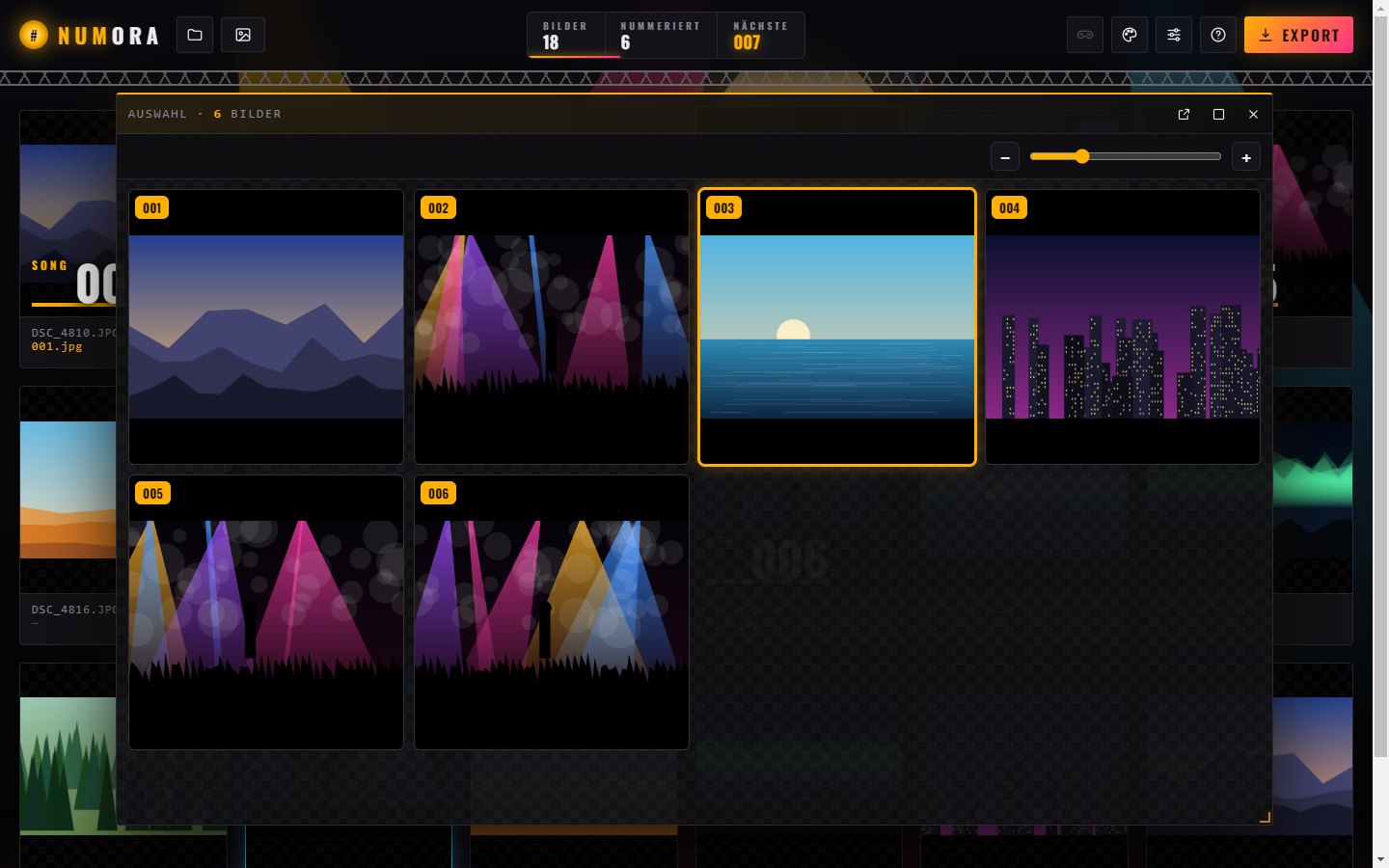
Auswahl-Fenster mit K
Zeigt nur die nummerierten Bilder in ihrer Reihenfolge – perfekte Kontrolle über die Serie. Ein Klick springt zum Bild, Zoom per −/+, Schieberegler oder Strg + Mausrad.
D
Optionen
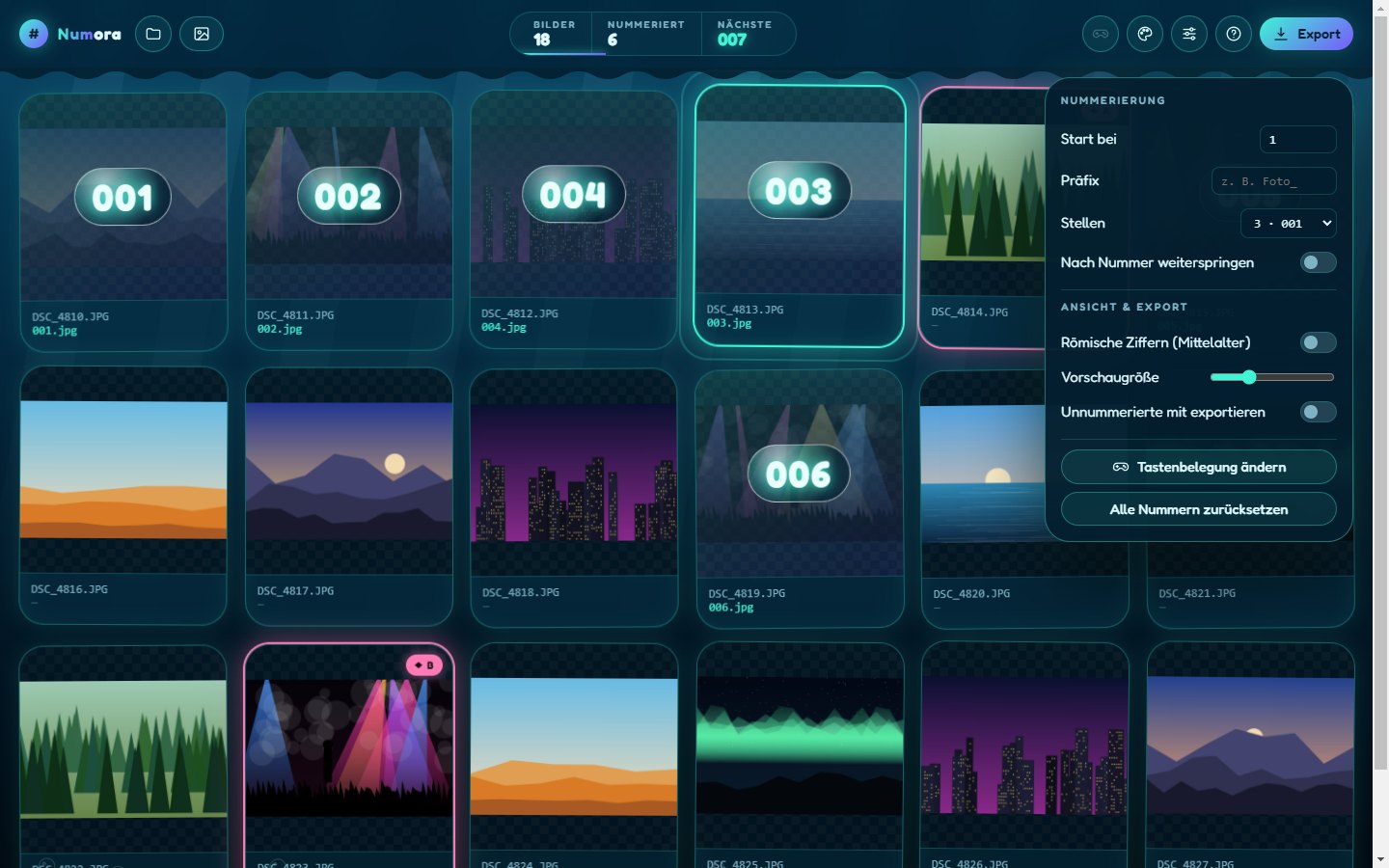
Startnummer, Präfix, Stellen.
Beginne bei jeder beliebigen Zahl, setze ein Präfix wie „Hochzeit_“ und wähle 1, 2, 3 oder 4 Stellen – oder lass Numora automatisch entscheiden.
E
Automatik
Ab Bild 1000 vierstellig.
Bei mehr als 999 Bildern bekommt jede Datei automatisch vier Stellen – so sortiert jede Software deine Serie richtig.
- 0001.jpg
- ⋮
- 0999.jpg
- 1000.jpg
- 1001.jpg
Das gilt auch, wenn du die Stellenzahl selbst festlegst: Numora nimmt immer mindestens so viele Stellen wie nötig.
F
Zwei Monitore
Abkoppeln & verschieben.
Großansicht und Auswahl-Fenster lassen sich als eigene Fenster abkoppeln – etwa auf einen zweiten Monitor.
G
Export
Ordner oder ZIP.
„In Ordner speichern“ legt Kopien im Unterordner „nummeriert“ an, alternativ „Als ZIP herunterladen“. Nicht nummerierte Bilder exportierst du auf Wunsch mit.